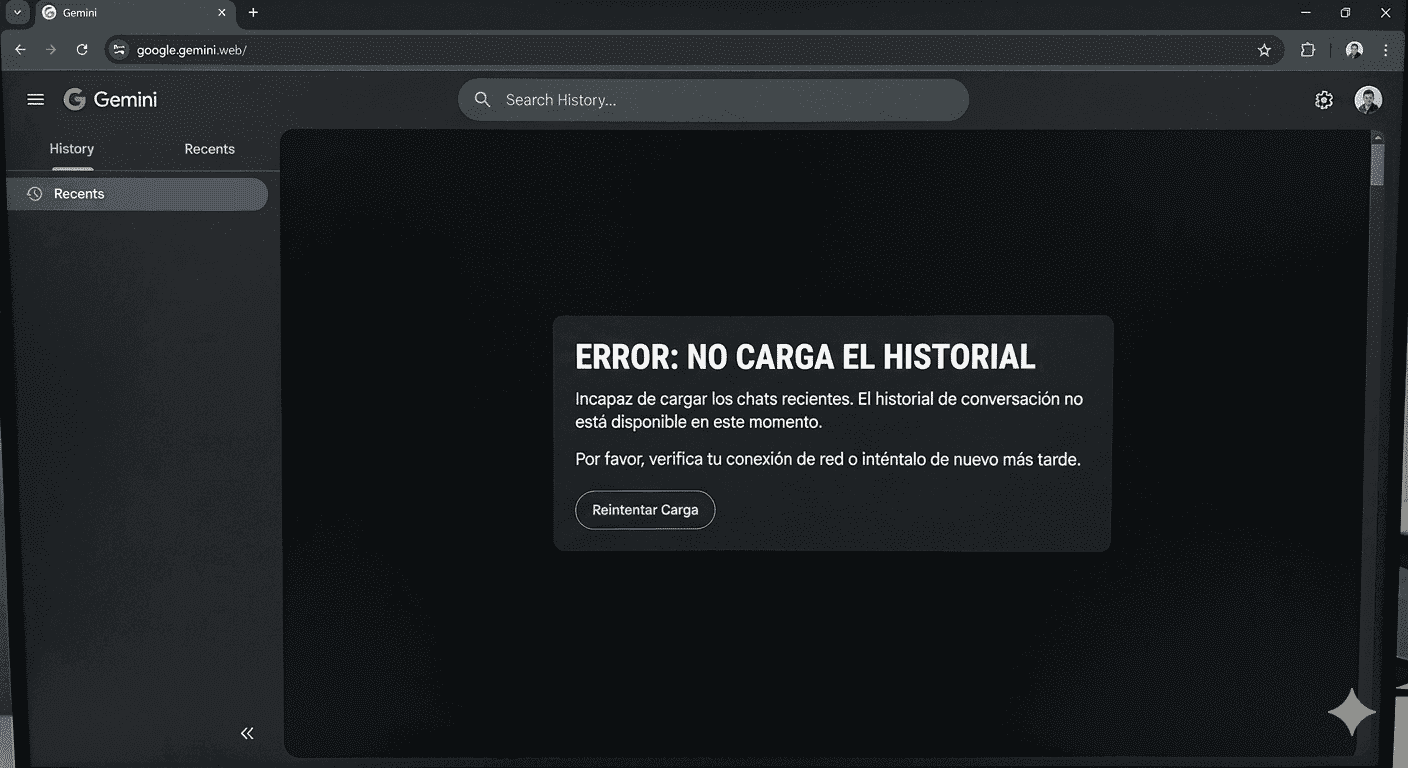
¿No carga el historial de Gemini? Cómo recuperar tus conversaciones perdidas
El error de “El historial no carga” es uno de los fallos técnicos que más frustración causa, ya que impide la continuidad de proyectos a largo plazo.
¿Por qué no aparece el historial de chats?
Existen tres razones principales por las que la lista de conversaciones se queda en blanco:
-
Sincronización de la cuenta de Google: Si has cambiado de dispositivo o cerrado sesión recientemente, la sincronización puede tardar en reactivarse.
-
Caché del navegador saturada: Archivos temporales antiguos pueden estar bloqueando la carga de los nuevos datos del panel lateral.
-
Mantenimiento de servidores: Google realiza actualizaciones constantes en la infraestructura de Gemini que pueden dejar el historial “fuera de línea” por unos minutos.
1. Revisa la Actividad en Gemini
A veces el historial no se muestra en la interfaz principal, pero sigue guardado en tu cuenta.
-
Ve a la configuración de tu cuenta de Google.
-
Busca “Actividad en las aplicaciones de Gemini”.
-
Asegúrate de que la opción “Actividad de las aplicaciones de Gemini” esté marcada como Activada. Si está desactivada, Google no guardará tus nuevos chats.
2. Forzar la recarga del panel
Si el panel lateral parece “congelado”, intenta lo siguiente:
-
Cierra sesión y vuelve a entrar: Esto obliga al navegador a pedir una nueva copia de tus datos a los servidores de Google.
-
Prueba en una ventana de incógnito: Si en modo incógnito el historial carga bien, el problema es una extensión de tu navegador o la memoria caché.